

Cómo usar tags para organizar tus SIM
Un tag es un marcador que asignas a una SIM. Una SIM puede tener tantos tags como quieras, y cada tag se puede aplicar a tantas SIM como necesites. Los tags no cambian nada del funcionamiento de la SIM. Solo sirven para organizar, pero hacen que el resto de funciones del panel (filtros, acciones en bloque, informes) funcionen mucho mejor a gran escala.
Este artículo explica cómo crear tags, aplicarlos, filtrar por ellos y eliminarlos cuando ya no te sirvan.
Qué marcar con tags
No hay una clasificación fija. Elige lo que divida tu flota de forma útil. Patrones habituales:
Cliente:
acme-corp,globex,initechProyecto o producto:
tracker-v2,meter-rollout-2026Ubicación o región:
germany,manchester-warehouse,route-66Fase de despliegue:
staging,production,field-testHardware:
teltonika-rut240,quectel-bg96Responsable interno:
ops-team-1,eng-fleet
Aplicar un tag
Desde la página de detalle de la SIM
Abre la SIM en el panel.
Busca el recuadro Tags (normalmente arriba a la derecha).
Haz clic en el menú de tres puntos del recuadro Tags.
Elige un tag existente de la lista o haz clic en Create new para crear uno al momento.
Haz clic en Apply.
Al registrar una SIM
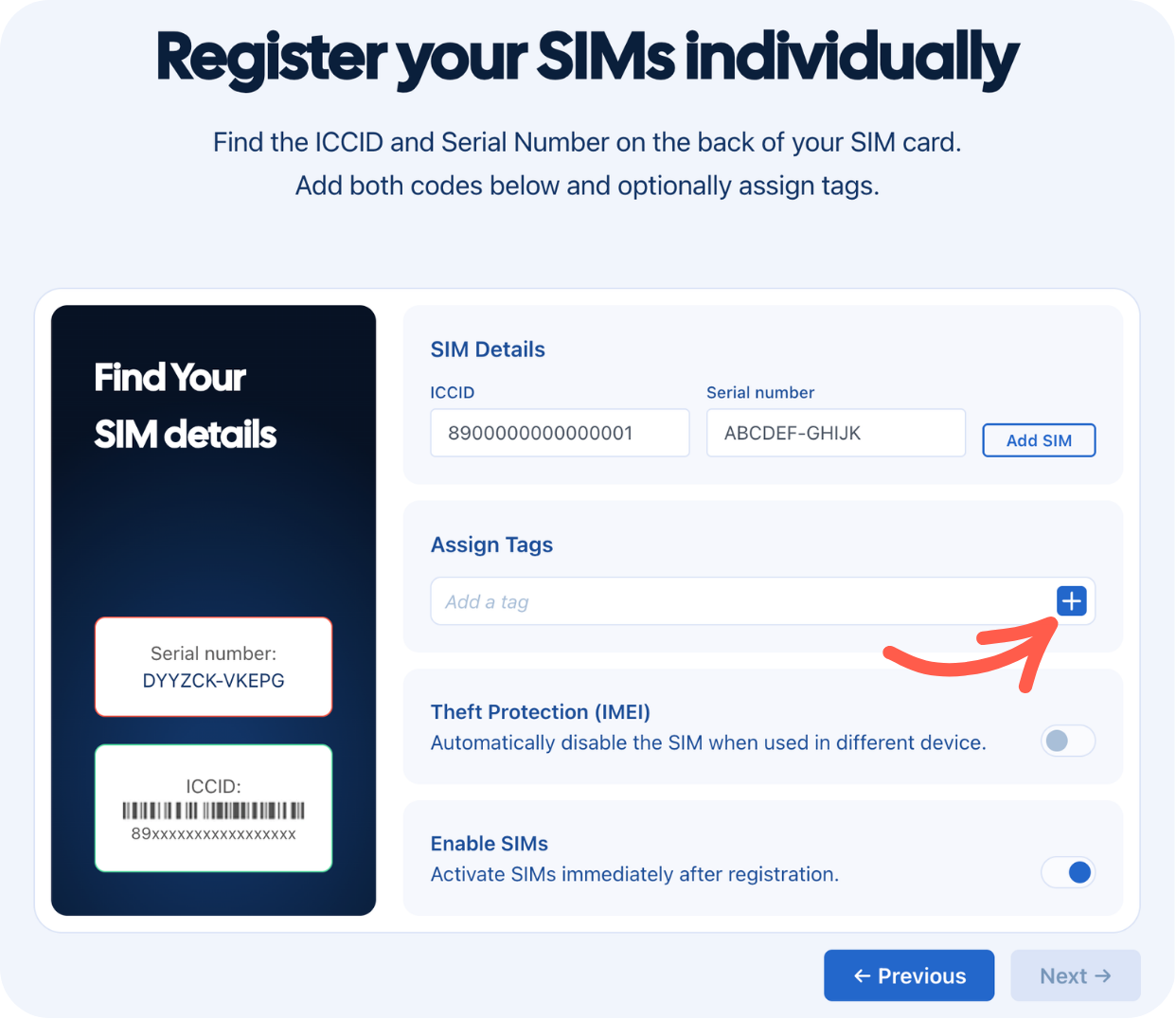
Cuando registras una SIM (de una en una o por lotes), hay un paso opcional para tags. Añade ahí los tags que correspondan: te ahorras volver a hacerlo después.
En bloque desde la sección SIM cards
Abre SIM cards.
Filtra o busca para acotar la lista y selecciona las SIM a las que quieras asignar tags.
En la barra de acciones, haz clic en Assign SIMs.
Elige tags existentes o crea otros nuevos.
Aplica los cambios.
Asignar tags en bloque es la forma más rápida de aplicar un sistema de tags a una flota que ya tienes.
Filtrar y generar informes por tag
Cuando tus SIM tengan tags, puedes usarlos para acotar lo que ves:
Abre SIM cards.
En el panel Filter, busca la sección de tags.
Selecciona uno o varios tags. La lista mostrará solo las SIM que coincidan.
Si seleccionas dos tags, solo verás las SIM que tengan ambos. Para encontrar SIM con uno u otro tag, filtra por cada uno por separado o usa la API.
Para exportar la lista filtrada:
Aplica tu filtro.
Haz clic en Export en la barra de acciones.
La exportación incluye todas las SIM que cumplen el filtro, con ICCID, estado, plan, consumo y tags.
Acciones en bloque por tag
Filtrar por tag es el paso previo a casi cualquier acción en bloque. Flujos habituales:
Filtra por tag → selecciona todo → Disable (por ejemplo, al terminar el contrato de un cliente).
Filtra por tag → selecciona todo → Change plan (por ejemplo, todas las SIM
eu-truckspasan de cobertura en EE. UU. a cobertura en Europa).Filtra por tag → selecciona todo → Send SMS (por ejemplo, ordenar a todos los dispositivos
firmware-v1.4que se reinicien).
Consulta Estado de la SIM, Cobertura y SMS para ver cada acción en bloque.
Eliminar un tag
Desde la página de detalle de la SIM
Quita el tag de una sola SIM sin afectar a otras SIM que tengan el mismo tag:
Abre la SIM.
En el recuadro Tags, haz clic en la X junto al tag.
Desde el menú Assign en bloque
Eliminar un tag de tu cuenta de forma definitiva:
Selecciona una o varias SIM en SIM cards.
Haz clic en Assign SIMs en la barra de acciones. Tu selección solo determina desde dónde se abre el menú. Si eliminas un tag aquí, se quita de todas las SIM de la cuenta.
Pasa el ratón por encima del tag que quieras eliminar y haz clic en el icono de la papelera que aparece al lado.
Confirma.
Preguntas frecuentes
En la práctica no hay límite. En flotas grandes, las SIM suelen llevar entre 5 y 10 tags.
No directamente. Alternativa: crea el tag nuevo, aplícalo a todo lo que tenía el antiguo (filtro + asignación en bloque) y luego elimina el tag antiguo.
Sí. Las operaciones con tags están disponibles a través de la API. Útil para sincronizar los tags con un sistema de referencia externo (CRM, inventario de activos, etc.).
Los tags son privados de tu cuenta de Simbase. No aparecen en las facturas ni en ningún resultado visible desde fuera.
Artículos relacionados
Estado de la SIM: activar o desactivar en bloque por tag
Cobertura: cambiar de plan en bloque por tag
SMS: enviar SMS en bloque por tag
API: gestionar tags mediante código


© 2026 Simbase. Todos los derechos reservados.