

Tags gebruiken om je SIM's te organiseren
Een tag is een label dat je op een SIM plakt. Een SIM kan zoveel tags hebben als je wilt, en elke tag kun je op zoveel SIM's zetten als je wilt. Tags veranderen niets aan hoe de SIM werkt. Ze zijn puur bedoeld om te organiseren, en ze maken elke andere functie in het dashboard (filteren, acties in bulk, rapportages) veel bruikbaarder op schaal.
In dit artikel lees je hoe je tags aanmaakt, toepast, erop filtert en verwijdert als je ze niet meer nodig hebt.
Wat tag je?
Er is geen vaste indeling. Kies wat je vloot op een handige manier opdeelt. Veelgebruikte patronen:
Klant:
acme-corp,globex,initechProject of product:
tracker-v2,meter-rollout-2026Locatie of regio:
germany,manchester-warehouse,route-66Uitrolfase:
staging,production,field-testHardware:
teltonika-rut240,quectel-bg96Interne eigenaar:
ops-team-1,eng-fleet
Een tag toepassen
Vanaf de detailpagina van de SIM
Open de SIM in het dashboard.
Zoek het vak Tags (meestal rechtsboven).
Klik op het menu met drie puntjes in het Tags-vak.
Kies een bestaande tag uit de lijst, of klik op Create new om er direct een aan te maken.
Klik op Apply.
Tijdens het registreren van een SIM
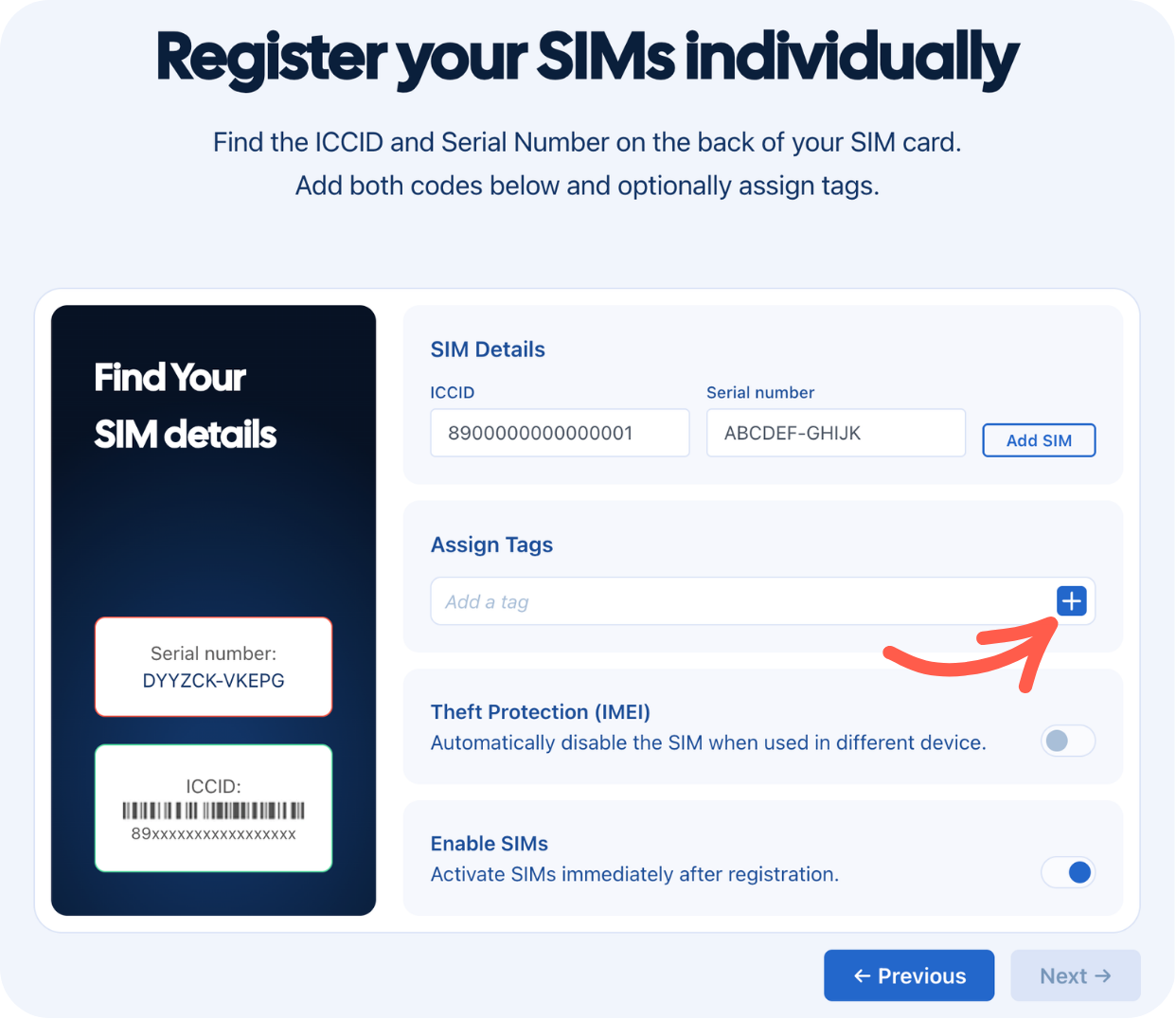
Als je een SIM registreert (los of in een batch), is er een optionele stap voor tags. Voeg de juiste tags dan meteen toe. Dat scheelt je later een extra rondje.
In bulk vanuit SIM cards
Open SIM cards.
Filter of zoek om de lijst te verkleinen en selecteer dan de SIM's die je wilt taggen.
Klik in de actiebalk op Assign SIMs.
Kies bestaande tags of maak nieuwe aan.
Pas ze toe.
Taggen in bulk is de snelste manier om achteraf een tagindeling op een bestaande vloot toe te passen.
Filteren en rapporteren op tag
Zodra je SIM's getagd zijn, bepaal je met tags wat je ziet:
Open SIM cards.
Zoek in het paneel Filter het onderdeel voor tags.
Selecteer een of meer tags. De lijst toont dan alleen de SIM's die overeenkomen.
Kies je twee tags, dan zie je alleen SIM's die ze allebei hebben. Wil je SIM's met de ene of de andere tag vinden, filter dan per tag apart of gebruik de API.
Zo exporteer je de gefilterde lijst:
Pas je filter toe.
Klik op Export in de actiebalk.
De export bevat elke SIM die aan het filter voldoet, met ICCID, status, plan, verbruik en tags.
Acties in bulk per tag
Filteren op tag is de eerste stap van bijna elke actie in bulk. Veelgebruikte workflows:
Filter op tag → selecteer alles → Disable (bijvoorbeeld als het contract met een klant afloopt).
Filter op tag → selecteer alles → Change plan (bijvoorbeeld: alle SIM's met
eu-trucksgaan van dekking in de VS naar dekking in Europa).Filter op tag → selecteer alles → Send SMS (bijvoorbeeld: geef alle
firmware-v1.4apparaten de opdracht om te herstarten).
Zie SIM-status, Dekking en Sms voor de afzonderlijke acties in bulk.
Een tag verwijderen
Vanaf de detailpagina van de SIM
Haal de tag weg bij één SIM, zonder dat andere SIM's met dezelfde tag er iets van merken:
Open de SIM.
Klik in het vak Tags op de X naast de tag.
Vanuit het Assign-menu voor bulkacties
Een tag definitief uit je account verwijderen:
Selecteer een of meer SIM's in SIM cards.
Klik op Assign SIMs in de actiebalk. Je selectie bepaalt alleen van waaruit het menu opent. Een tag die je hier verwijdert, verdwijnt van elke SIM in het account.
Ga met je muis over de tag die je wilt verwijderen en klik op het prullenbakje ernaast.
Bevestig.
Veelgestelde vragen
In de praktijk is er geen limiet. In grote vloten hebben SIM's vaak 5 tot 10 tags.
Niet direct. Het kan wel zo: maak de nieuwe tag aan, zet die op alles wat de oude tag had (filter + bulk assign) en verwijder daarna de oude tag.
Ja. Tagbewerkingen zijn beschikbaar via de API. Handig om tags te synchroniseren met een extern bronsysteem (CRM, assetregister en dergelijke).
Tags zijn privé binnen je Simbase-account. Ze staan niet op facturen en komen in geen enkele externe output terecht.
Gerelateerd
SIM-status: in bulk in- en uitschakelen per tag
Dekking: plannen in bulk wijzigen per tag
Sms: sms'en in bulk per tag
API: tags beheren via code


© 2026 Simbase. Alle rechten voorbehouden.