

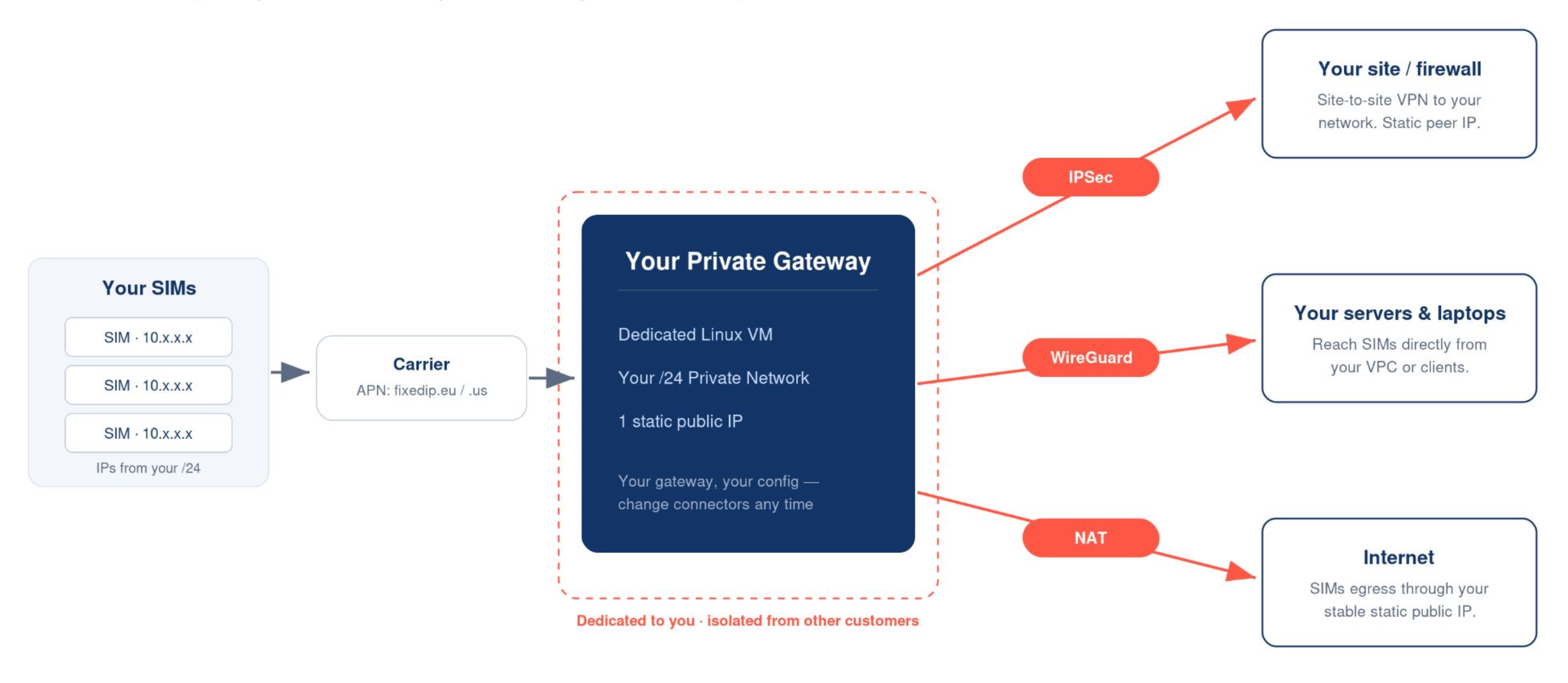
A red privada Asigna direcciones IP estáticas a un grupo de tarjetas SIM en una pasarela dedicada a tu cuenta. Cada red privada de Simbase funciona en su propia pasarela privada, en un punto de presencia (POP) que tú elijas, con un conector que tú elijas. Este artículo explica la nueva arquitectura de las redes privadas de Simbase y cómo conectarse mediante WireGuard.
¿Qué ventajas ofrece una red privada?
Una pasarela exclusiva, solo para ti. Tu red privada funciona en su propia pasarela aislada, no en un servidor compartido con otros clientes. Sin vecinos ruidosos ni interrupciones que afecten a otros clientes.
Direcciones IP estáticas asignadas por el operador. Cada tarjeta SIM recibe una dirección IP de tu propio rango directamente del operador. No hay ningún paso intermedio de NAT dinámico a estático.
Tu elección de conector, configurable por red:
WireGuard, recomendado para la mayoría de las configuraciones; véase más abajo.
IPsec, un túnel bidireccional de sitio a sitio hacia tu propia red; consulta IPsec.
NAT, la pasarela asigna a las tarjetas SIM una dirección IP pública sin necesidad de establecer un túnel VPN.
El POP que elijas. Fráncfort (UE) o Virginia (EE. UU.).
Para obtener información general sobre cómo funciona una VPN y en qué casos conviene configurarla, consulta VPN para el IoT.
Implementación de una red privada
Implementar y asignar tarjetas SIM a una red privada es muy sencillo:
Ve a Redes privadas en tu panel de control de Simbase.
Haz clic Crear red.
Asigna un nombre a tu red, selecciona el Lugar del escape y Perfil de la tarjeta SIM.
Implementa la red.
Para asignar tarjetas SIM a tu red:
Accede al p recién creadored privada.
Ir a Tarjetas SIM.
Haz clic en Asignar tarjetas SIM.
Busca las tarjetas SIM que quieras añadir a la red privada y haz clic en "Assign Selected".
Conéctate con WireGuard
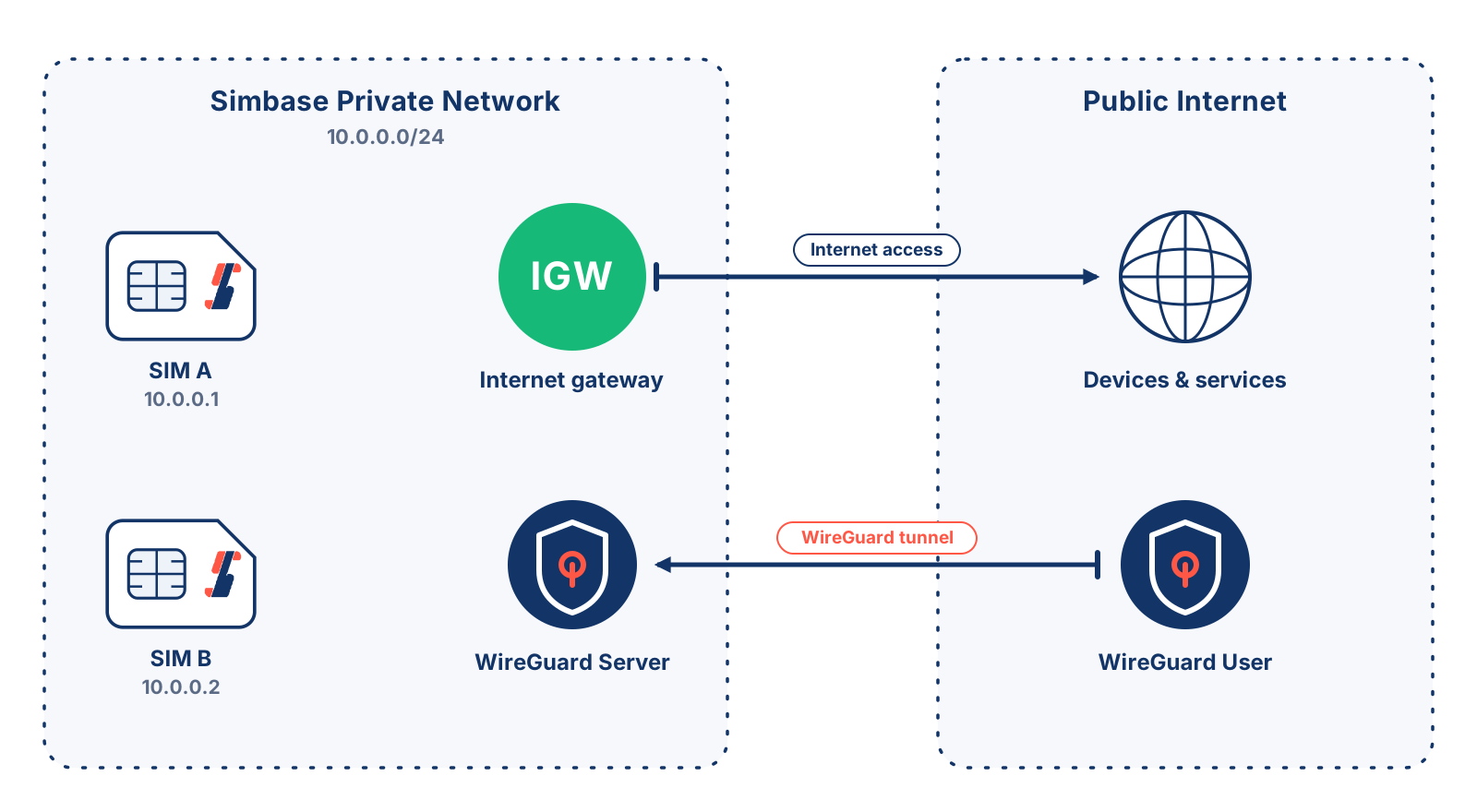
Conectarse es tan sencillo como copiar y pegar: Simbase genera una configuración lista para usar para tu red privada. Instala el cliente, crea un túnel vacío, pega la configuración y actívalo.
Una configuración tiene un aspecto similar a este:
1. Descarga tus archivos de configuración
El correo electrónico de tu red contiene cinco enlaces de envío de Bitwarden y una contraseña. Cada enlace te ofrece una configuración de WireGuard lista para usar en forma de .txt archivo, uno por cada dispositivo o cliente que quieras conectar.
Para cada enlace:
Abre el correo electrónico y copia la contraseña que aparece en él.
Haz clic en el enlace «Enviar» de Bitwarden. Se abrirá una página de Bitwarden en tu navegador.
Pega la contraseña en el campo correspondiente y haz clic en Continuar.
Haz clic Descargar. A
.txtEl archivo se guarda en tu ordenador, por ejemplowireguard_profile_1.txt.Repite el proceso con los enlaces restantes.
Abre uno de los archivos descargados en un editor de texto para comprobar que tiene el aspecto de un archivo de configuración, con un [Interfaz] sección y una [Compañero] sección.
2. Instala la aplicación WireGuard
Windows, macOS o Linux: wireguard.com/install.
iPhone o iPad: la App Store.
Android: Google Play.
Abre la aplicación una vez que esté instalada.
3. Añadir un túnel (ordenador de sobremesa)
Abre uno de los archivos que has descargado
.txtarchivos en un editor de texto (Bloc de notas en Windows, TextEdit en macOS).Selecciona todo y cópialo.
En la aplicación WireGuard, haz clic en Añadir túnel y elige Añadir un túnel vacío.
Borra todo lo que haya en el nuevo editor que se abra.
Pega tu configuración.
Ponle un nombre que se recuerde fácilmente, por ejemplo
Simbase private network 1.Haz clic Guardar.
Selecciona el túnel de la lista y haz clic en Activar.
En cuestión de segundos, el estado cambia Activo, y verás la hora del «último handshake», así como los bytes enviados y recibidos. Eso significa que estás conectado.
4. Añadir un túnel (móvil)
Guarda el .txt Guarda el archivo en tu móvil, abre la aplicación WireGuard y pulsa +, selecciona Crear a partir de un archivo o una carpeta, y selecciona el archivo. A continuación, pulsa sobre el túnel para activarlo.
Si tu teléfono no te permite elegir un .txt archivo, cámbiale el nombre para que termine en .conf Primero.
5. Comprueba que funciona
En la aplicación WireGuard, comprueba que el túnel aparezca Activo, con un reciente Último apretón de manos y tanto los bytes enviados como los recibidos van en aumento.
Una vez establecido el túnel, haz un ping a una de tus tarjetas SIM utilizando su IP estática, que encontrarás en la lista por tarjeta SIM que te envió Simbase.
A continuación, prueba el servicio que realmente necesitas, como SSH o la interfaz web del dispositivo. Algunos dispositivos no responden al ping aunque se pueda acceder a ellos.
Si una tarjeta SIM no responde:
Comprueba que la tarjeta SIM esté Activado y se ha conectado a la red desde que cambiaste el APN. Un dispositivo que no se haya vuelto a conectar sigue utilizando el antiguo. Consulta Estado de la tarjeta SIM.
Comprueba que el dispositivo esté configurado en fixedip.eu o fixedip.us, que coincida con el POP en el que opera tu pasarela.
Comprueba el cortafuegos del propio dispositivo. Es posible que el túnel esté activo y funcione correctamente, mientras que el propio dispositivo rechace el tráfico.
Routers Teltonika, por SMS
Los routers de Teltonika permiten modificar los ajustes del APN de forma remota mediante SMS, por lo que no es necesario tener acceso físico ni una sesión de VPN:
Sustituir
<router_password>con la contraseña SMS del router.Ambientada en Servicios → Herramientas para móviles → Herramientas de SMS.
Uso
fixedip.usen lugar defixedip.eusi tu red se encuentra en el POP de EE. UU.Envía el SMS a la tarjeta SIM a través del panel de control. El router aplica el cambio y se vuelve a conectar automáticamente.
Otros proveedores
La mayoría de los routers y módulos móviles admiten actualizaciones remotas del APN a través de su plataforma de gestión, como, por ejemplo, Cradlepoint NetCloud, Sierra Wireless AirLink, Robustel RCMS o InHand iManager. Si utilizas una herramienta de gestión de flotas, aplica primero el cambio del APN en dicha herramienta y pruébalo con un grupo reducido antes de implementarlo en toda la flota.
En el caso de los módulos integrados (Quectel, Telit, Sierra, u-blox), utiliza un comando AT a través de tu canal de control serie o MQTT ya existente:
Preguntas frecuentes
Sí, cada red privada cuesta 3 $/€/£ al día e incluye una subred /24.
Sí. NAT es una de las tres opciones de conexión, junto con WireGuard e IPsec. Con NAT, la pasarela asigna a tus tarjetas SIM una dirección IP pública sin necesidad de un túnel.
Sin límite. El correo electrónico de configuración incluye cinco configuraciones predeterminadas, así que ponte en contacto con el servicio de asistencia si necesitas más.
No, ya no se puede utilizar OpenVPN. Hemos dejado de utilizar OpenVPN y hemos empezado a usar WireGuard, ya que ofrece un mejor rendimiento y mayor estabilidad.
Relacionado
IPsec — configurar o migrar un túnel IPsec bidireccional
VPN para el IoT — ¿Cuándo merece la pena utilizar una VPN a pesar de la complejidad que supone?
Direcciones IP públicas — para la accesibilidad de llamadas entrantes en una sola tarjeta SIM sin red privada
Traducción de direcciones de red (NAT) — qué significa esto para el IoT
Comprobación de compatibilidad — Asegúrate de que tu dispositivo sea compatible antes de la implementación.


© 2026 Simbase. Todos los derechos reservados.