

A Tag ist ein Label, das man einer SIM-Karte zuweist. SIM-Karten können beliebig viele Tags haben, und jedes Tag kann auf beliebig viele SIM-Karten angewendet werden. Tags haben keinen Einfluss auf die Funktionsweise der SIM-Karte. Sie dienen ausschließlich der Organisation und sorgen dafür, dass alle anderen Funktionen des Dashboards (Filterung, Massenaktionen, Berichterstellung) auch bei großem Umfang besser funktionieren.
In diesem Artikel wird erläutert, wie man Tags erstellt, anwendet, nach ihnen filtert und sie löscht, wenn sie nicht mehr benötigt werden.
Was soll man mit einem Tag versehen?
Es gibt keine festgelegte Systematik. Wählen Sie einfach das aus, was für Ihre Flotte sinnvoll ist. Häufige Muster:
Kunde:
acme-corp,globex,initechProjekt oder Produkt:
tracker-v2,meter-rollout-2026Ort oder Region:
Deutschland,Lagerhaus in Manchester,route-66Einführungsphase:
Inszenierung,Produktion,FeldtestHardware:
teltonika-rut240,quectel-bg96Interner Verantwortlicher:
ops-team-1,eng-flotte
Ein Tag hinzufügen
Auf der SIM-Detailseite
Öffnen Sie die SIM-Karte im Dashboard.
Finde die Stichwörter Feld (in der Regel oben rechts).
Klicken Sie auf die Drei-Punkte-Menü im Feld „Tags“.
Wählen Sie ein vorhandenes Tag aus der Liste aus oder Neu erstellen um spontan eines zu erstellen.
Klicken Bewerben.
Bei der SIM-Registrierung
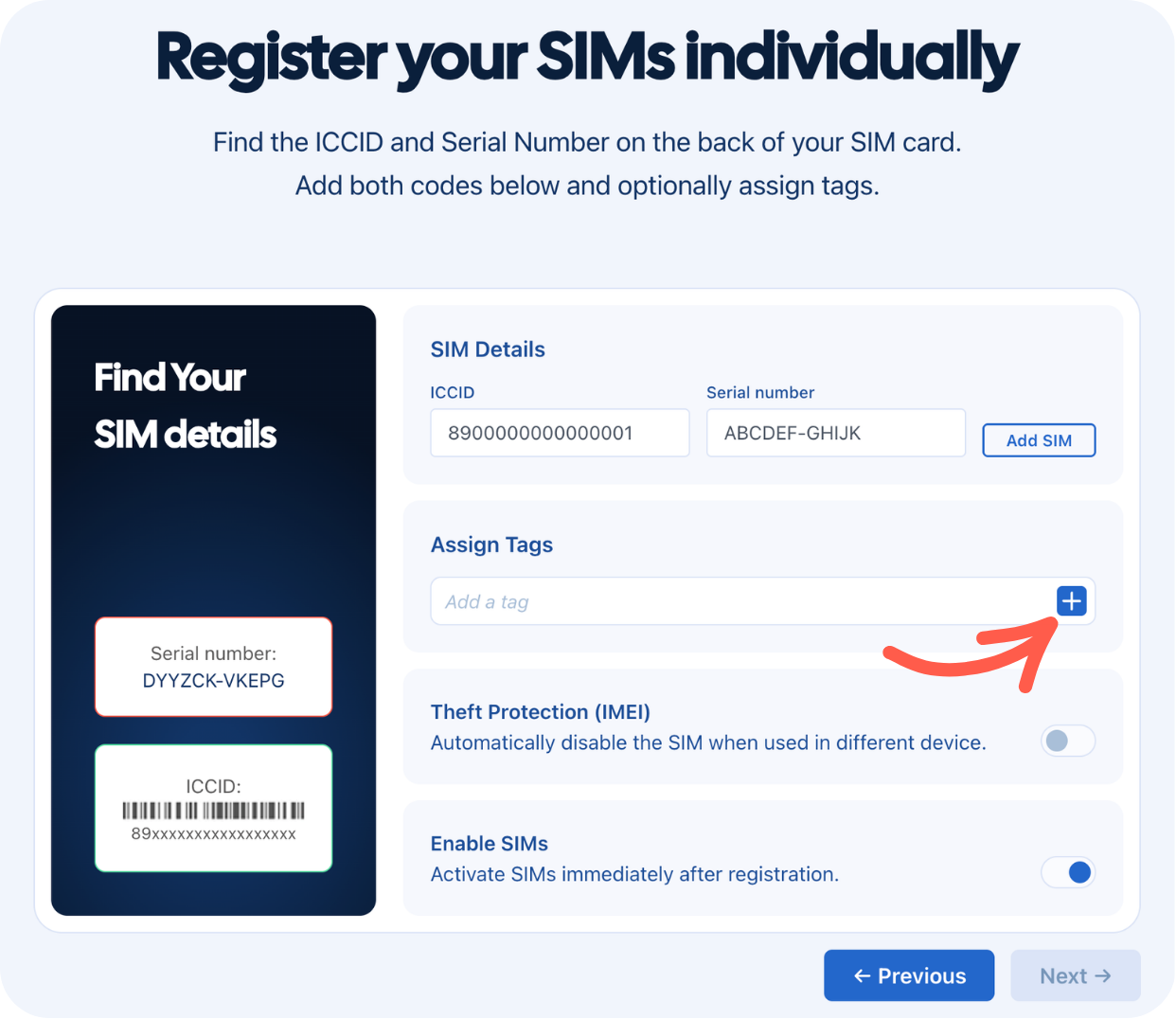
Wenn Sie eine SIM-Karte registrieren (einzeln oder im Stapel), gibt es einen optionalen Schritt zum Hinzufügen von Tags. Fügen Sie die entsprechenden Tags dann hinzu. Das erspart Ihnen später einen zusätzlichen Arbeitsschritt.
In großen Mengen aus dem Bereich „SIM-Karten“
Öffnen SIM-Karten.
Filtern oder suchen Sie, um die Auswahl einzugrenzen, und wählen Sie dann die SIM-Karten aus, die Sie markieren möchten.
Klicken Sie in der Aktionsleiste auf SIM-Karten zuweisen.
Wählen Sie vorhandene Tags aus oder erstellen Sie neue.
Bewerben.
Die Massenkennzeichnung ist der schnellste Weg, um eine bestehende Flotte nachträglich mit einem Kennzeichnungssystem auszustatten.
Nach Tags filtern und Berichte erstellen
Sobald Ihre SIMs mit Tags versehen sind, können Sie mithilfe dieser Tags den angezeigten Bereich eingrenzen:
Öffnen SIM-Karten.
In der Filter Suchen Sie im Bedienfeld den Abschnitt „Tags“.
Wählen Sie ein oder mehrere Tags aus. Die Liste wird aktualisiert und zeigt nun nur noch die passenden SIM-Karten an.
Wenn Sie zwei Tags auswählen, werden nur SIM-Karten angezeigt, die beide Tags aufweisen. Um SIM-Karten zu finden, die eines der beiden Tags aufweisen, filtern Sie nach jedem Tag separat oder verwenden Sie die API.
So exportieren Sie die gefilterte Liste:
Führen Sie Ihren Filter aus.
Klicken Sie hier Exportieren in der Aktionsleiste.
Der Export enthält alle SIM-Karten, die den Filterkriterien entsprechen, einschließlich ICCID, Status, Tarif, Nutzung und Tags.
Massenbearbeitung nach Tag
Das Filtern nach Tags ist der erste Schritt bei fast jeder Massenaktion. Häufige Arbeitsabläufe:
Nach Tag filtern → Alle auswählen → Deaktivieren (zum Beispiel bei Vertragsende eines Kunden).
Nach Tag filtern → Alle auswählen → Tarif wechseln (zum Beispiel alle
EU-Lkw(Berichterstattung zum Umzug von den USA nach Europa).Nach Tag filtern → Alle auswählen → SMS senden (zum Beispiel: Befehl „all“
Firmware-Version 1.4Geräte neu starten).
Siehe SIM-Status, Umfang, und SMS für die einzelnen Massenaktionen.
Ein Tag löschen
Auf der SIM-Detailseite
Entfernen Sie die Kennzeichnung von einer einzelnen SIM-Karte, ohne dass andere SIM-Karten mit derselben Kennzeichnung davon betroffen sind:
Öffnen Sie die SIM-Karte.
In der Stichwörter Feld, klicken Sie auf das X neben dem Etikett.
Über das Menü „Massenzuordnung“
Ein Tag dauerhaft aus Ihrem Konto löschen:
Wählen Sie eine oder mehrere SIM-Karten aus SIM-Karten.
Klicken Sie auf SIM-Karten zuweisen in der Aktionsleiste. Ihre Auswahl bestimmt lediglich, von wo aus das Menü geöffnet wird. Wenn Sie ein Tag hier löschen, wird es von allen SIM-Karten des Kontos entfernt.
Bewegen Sie den Mauszeiger über das Tag, das Sie löschen möchten, und klicken Sie auf das Papierkorbsymbol daneben.
Bestätigen.
Häufig gestellte Fragen
Es gibt keine praktische Begrenzung. SIM-Karten in großen Flotten sind in der Regel mit 5 bis 10 Tags ausgestattet.
Nicht direkt. Abhilfe: Erstellen Sie das neue Tag, weisen Sie es allen Elementen zu, die das alte Tag hatten (Filter + Massenzuweisung), und löschen Sie anschließend das alte Tag.
Ja. Tag-Operationen sind über die API. Nützlich für die Synchronisierung von Tags mit einem externen Stammdatensystem (CRM, Anlagenverzeichnis usw.).
Tags sind auf Ihr Simbase-Konto beschränkt. Sie erscheinen weder auf Rechnungen noch in extern sichtbaren Ausgabedaten.
Verwandte Themen
SIM-Status — Massenaktivierung/-deaktivierung nach Tags
Umfang — Massenänderungen am Plan, gefiltert nach Tags
SMS — Massen-SMS nach Tag gefiltert
API — Programmatic Tag Management


© 2026 Simbase. Alle Rechte vorbehalten.