

Cambiar la zona horaria de tu cuenta
Todas las marcas de tiempo de tu panel de Simbase se muestran en la zona horaria de tu cuenta: sesiones de datos, eventos de SIM, registros de SMS e historial de consumo. Por defecto se configura automáticamente al registrarte, según la dirección IP desde la que te registraste. Aquí verás cómo cambiarla y a qué afecta.
Configurar una nueva zona horaria
Abre el panel.
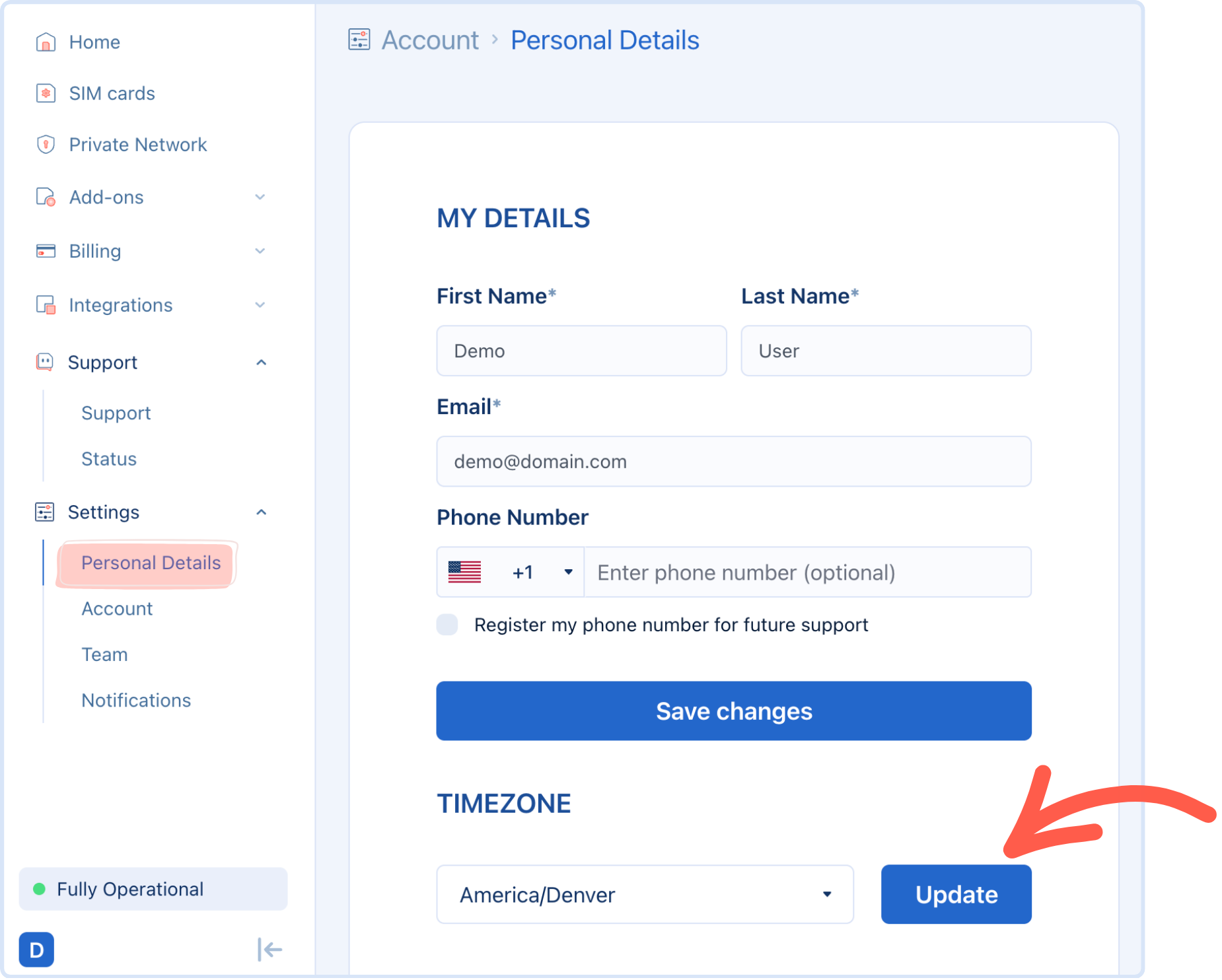
Ve a Settings → Personal details.
Elige la zona horaria que quieras de la lista.
Haz clic en Save.
La nueva zona horaria se aplica al instante. Sin tiempo de espera y sin necesidad de cerrar sesión y volver a iniciarla.
A qué afecta
Cambiar la zona horaria de tu cuenta solo modifica cómo se muestran las marcas de tiempo en el panel, por ejemplo:
Hora de inicio y fin de las sesiones de datos
Registro de SIM y cambios de estado
Registros de SMS enviados y recibidos
Historial de consumo en Consumo de datos y excesos
Cambiar la zona horaria no cambia cuándo ocurrió algo, solo cómo se te muestran esas horas. Los datos subyacentes y los periodos de facturación no cambian.
Por qué podrías querer cambiarla
Tu cuenta se creó desde una oficina, pero tu equipo o tu flota trabaja en otra zona horaria y prefieres leer las marcas de tiempo en hora local.
Estás resolviendo una incidencia con un partner u operador que indica las horas en una zona horaria concreta y quieres usar la misma de forma temporal.
Preguntas frecuentes
No. La moneda de facturación es independiente y no se puede cambiar (consulta Crear una cuenta). La zona horaria solo afecta a cómo se muestran las marcas de tiempo.
Sí. A diferencia de la moneda de facturación, puedes cambiar la zona horaria tantas veces como quieras.
Las marcas de tiempo de eventos pasados se muestran al instante en la nueva zona horaria. Las horas reales de los eventos no cambian, solo la zona horaria en la que las ves.
Artículos relacionados
Crear una cuenta: cómo se configura la zona horaria predeterminada al registrarte
Consumo de datos y excesos: cómo se relacionan las marcas de tiempo de consumo con la llegada de los CDR
Auto-disable: acción programada que funciona en UTC


© 2026 Simbase. Todos los derechos reservados.