

A balise Il s'agit d'une étiquette que l'on appose sur une carte SIM. Les cartes SIM peuvent comporter un nombre illimité d'étiquettes, et chaque étiquette peut être appliquée à autant de cartes SIM que vous le souhaitez. Les étiquettes ne modifient en rien le fonctionnement de la carte SIM. Elles ont une fonction purement organisationnelle et permettent à toutes les autres fonctionnalités du tableau de bord (filtrage, actions groupées, rapports) de mieux fonctionner à grande échelle.
Cet article explique comment créer des balises, les appliquer, filtrer les résultats en fonction de celles-ci et les supprimer lorsqu'elles ne sont plus utiles.
Quels mots-clés utiliser ?
Il n'y a pas de classification figée. Choisissez celle qui vous semble la plus adaptée à votre flotte. Exemples courants :
Client :
acme-corp,globex,initechProjet ou produit :
tracker-v2,meter-rollout-2026Lieu ou région :
Allemagne,entrepôt de Manchester,route-66Phase de déploiement :
mise en scène,production,essai sur le terrainMatériel :
teltonika-rut240,quectel-bg96Responsable interne :
ops-team-1,eng-flotte
Ajouter un tag
Depuis la page de détails de la carte SIM
Ouvrez la carte SIM dans le tableau de bord.
Trouvez le Mots-clés case (généralement en haut à droite).
Cliquez sur le menu à trois points dans le champ « Balises ».
Sélectionnez une balise existante dans la liste, ou Créer un nouveau en créer un à la volée.
Cliquez ici Postuler.
Lors de l'enregistrement de la carte SIM
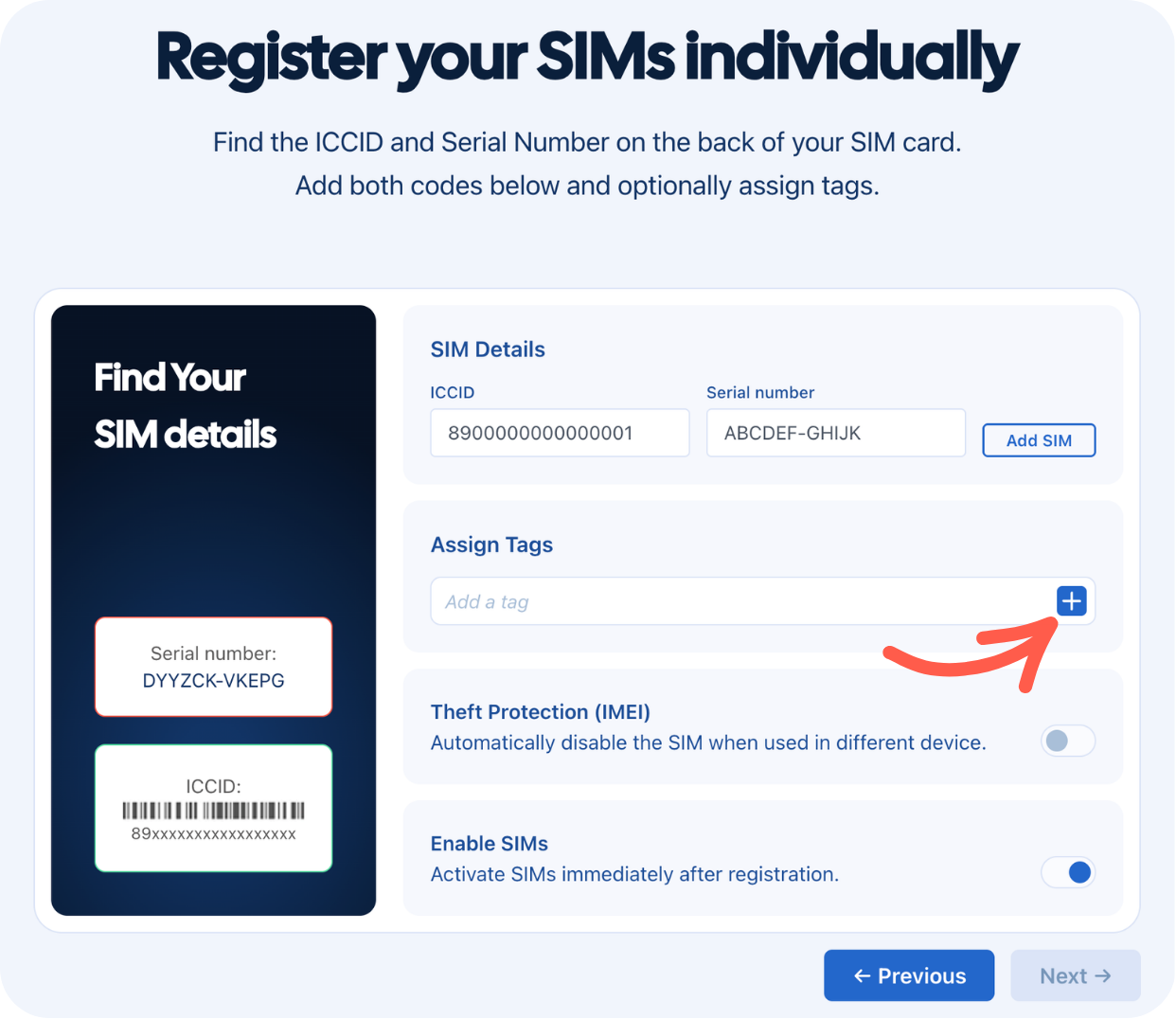
Lorsque vous enregistrez une carte SIM (individuellement ou par lot), une étape facultative vous permet d'ajouter des balises. Profitez-en pour ajouter les balises pertinentes à ce moment-là. Cela vous évitera d'avoir à revenir en arrière plus tard.
En gros, dans la rubrique « Cartes SIM »
Ouvrir Cartes SIM.
Utilisez les filtres ou la fonction de recherche pour affiner votre sélection, puis sélectionnez les cartes SIM que vous souhaitez marquer.
Dans la barre d'actions, cliquez sur Attribuer des cartes SIM.
Sélectionnez des balises existantes ou créez-en de nouvelles.
Postuler.
Le marquage en masse est le moyen le plus rapide de mettre en place un système de marquage sur une flotte existante.
Filtrer et générer des rapports par balise
Une fois vos SIM étiquetées, vous pouvez utiliser les étiquettes pour affiner ce que vous voyez :
Ouvrir Cartes SIM.
Dans le Filtre Dans le panneau, repérez la section « Balises ».
Sélectionnez un ou plusieurs mots-clés. La liste s'actualise pour n'afficher que les cartes SIM correspondant à votre sélection.
Si vous sélectionnez deux balises, seules les cartes SIM qui possèdent les deux s'affichent. Pour trouver les cartes SIM comportant l'une ou l'autre de ces balises, appliquez un filtre pour chacune d'elles séparément ou utilisez la API.
Pour exporter la liste filtrée :
Lancez votre filtre.
Cliquez ici Exporter dans la barre d'actions.
Le fichier d'exportation contient toutes les cartes SIM correspondant au filtre, avec leur ICCID, leur statut, leur forfait, leur consommation et leurs balises.
Opération groupée sur une balise
Le filtrage par balise est la première étape de presque toutes les actions groupées. Flux de travail courants :
Filtrer par balise → tout sélectionner → Désactiver (par exemple, la fin du contrat d’un client).
Filtrer par balise → tout sélectionner → Modifier le forfait (par exemple, tous les
eu-trucks(couverture du déménagement des États-Unis vers l'Europe).Filtrer par balise → tout sélectionner → Envoyer un SMS (par exemple, la commande « all »
micrologiciel v1.4(appareils à redémarrer).
Voir État de la carte SIM, Couverture, et SMS pour les différentes opérations groupées.
Supprimer un tag
Depuis la page de détails de la carte SIM
Supprimer le tag d'une seule carte SIM sans affecter les autres cartes SIM portant le même tag :
Retirez la carte SIM.
Dans le Mots-clés case, cliquez sur le X à côté de l'étiquette.
À partir du menu « Attribuer en masse »
Supprimer définitivement un tag de votre compte :
Sélectionnez une ou plusieurs cartes SIM dans Cartes SIM.
Cliquez ici Attribuer des cartes SIM dans la barre d'actions. Votre sélection détermine uniquement l'emplacement à partir duquel le menu s'ouvre. La suppression d'un tag à cet endroit le supprime de toutes les cartes SIM du compte.
Passez la souris sur le tag que vous souhaitez supprimer, puis cliquez sur l'icône représentant une poubelle située à côté.
Confirmer.
Questions fréquentes
Il n'y a pas de limite pratique. Les modules SIM des grandes flottes prennent couramment en charge entre 5 et 10 balises.
Pas directement. Solution de contournement : créez la nouvelle balise, appliquez-la à tous les éléments qui portaient l'ancienne (filtre + attribution groupée), puis supprimez l'ancienne balise.
Oui. Les opérations de balisage sont disponibles via le API. Utile pour synchroniser les balises avec un système d'enregistrement externe (CRM, registre des actifs, etc.).
Les balises sont propres à votre compte Simbase. Elles n'apparaissent ni sur les factures, ni dans aucun document accessible à l'extérieur.
À lire également
État de la carte SIM — activation/désactivation groupée en fonction des balises
Couverture — modifications groupées des plans, filtrées par balise
SMS — SMS groupés filtrés par balise
API — gestion programmatique des balises


© 2026 Simbase. Tous droits réservés.