

Organiser vos SIM avec les tags
Un tag est une étiquette que vous apposez sur une SIM. Une SIM peut porter autant de tags que vous le souhaitez, et chaque tag peut être appliqué à autant de SIM que nécessaire. Les tags ne changent rien au fonctionnement de la SIM. Ils servent uniquement à organiser, mais rendent toutes les autres fonctions du tableau de bord (filtres, actions en masse, rapports) bien plus efficaces à grande échelle.
Cet article explique comment créer des tags, les appliquer, filtrer par tag et les supprimer quand ils ne servent plus.
Que taguer ?
Il n'existe pas de classement imposé. Choisissez le découpage qui a du sens pour votre parc. Exemples courants :
Client :
acme-corp,globex,initechProjet ou produit :
tracker-v2,meter-rollout-2026Lieu ou région :
germany,manchester-warehouse,route-66Phase de déploiement :
staging,production,field-testMatériel :
teltonika-rut240,quectel-bg96Responsable interne :
ops-team-1,eng-fleet
Appliquer un tag
Depuis la page de détail de la SIM
Ouvrez la SIM dans le tableau de bord.
Repérez l'encadré Tags (généralement en haut à droite).
Cliquez sur le menu à trois points dans l'encadré Tags.
Choisissez un tag existant dans la liste, ou cliquez sur Create new pour en créer un à la volée.
Cliquez sur Apply.
Lors de l'enregistrement d'une SIM
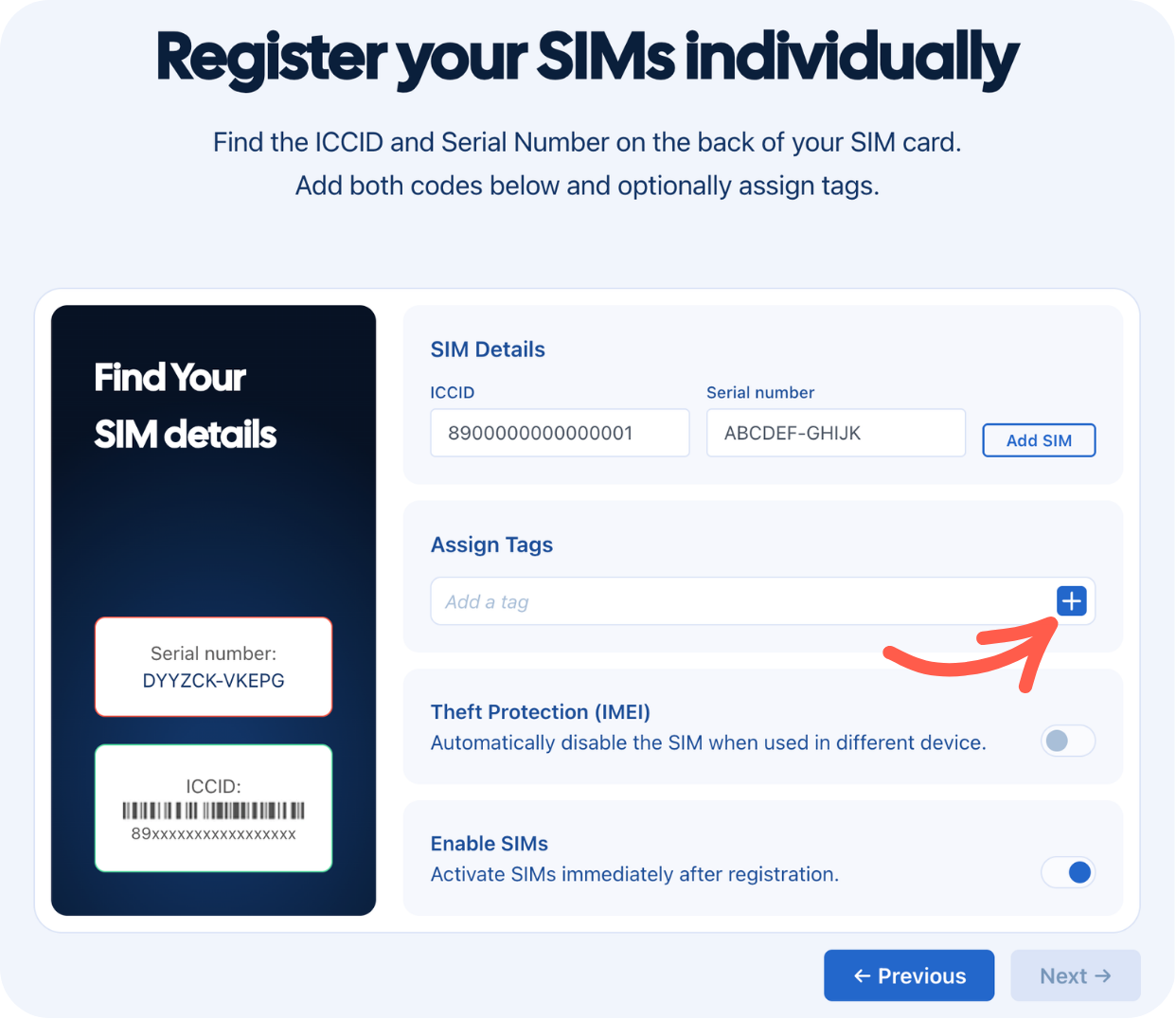
Quand vous enregistrez une SIM (individuellement ou par lot), une étape facultative permet d'ajouter des tags. Ajoutez-les à ce moment-là : cela vous évite d'y revenir plus tard.
En masse depuis la section SIM cards
Ouvrez SIM cards.
Filtrez ou recherchez pour affiner la liste, puis sélectionnez les SIM à taguer.
Dans la barre d'actions, cliquez sur Assign SIMs.
Choisissez des tags existants ou créez-en de nouveaux.
Appliquez.
Taguer en masse est le moyen le plus rapide d'appliquer après coup un système de tags à un parc existant.
Filtrer et analyser par tag
Une fois vos SIM taguées, les tags vous permettent de cibler ce que vous voyez :
Ouvrez SIM cards.
Dans le panneau Filter, repérez la section des tags.
Sélectionnez un ou plusieurs tags. La liste n'affiche alors que les SIM correspondantes.
Si vous sélectionnez deux tags, seules les SIM qui portent les deux s'affichent. Pour trouver les SIM qui portent l'un ou l'autre, filtrez chaque tag séparément ou utilisez l'API.
Pour exporter la liste filtrée :
Appliquez votre filtre.
Cliquez sur Export dans la barre d'actions.
L'export contient toutes les SIM qui correspondent au filtre, avec l'ICCID, le statut, le forfait, la consommation et les tags.
Actions en masse par tag
Filtrer par tag est le point de départ de presque toutes les actions en masse. Cas d'usage courants :
Filtrer par tag → tout sélectionner → Disable (par exemple, à la fin du contrat d'un client).
Filtrer par tag → tout sélectionner → Change plan (par exemple, toutes les SIM
eu-truckspassent d'une couverture USA à une couverture Europe).Filtrer par tag → tout sélectionner → Send SMS (par exemple, demander à tous les appareils
firmware-v1.4de redémarrer).
Consultez Statut de la SIM, Couverture et SMS pour le détail de chaque action en masse.
Supprimer un tag
Depuis la page de détail de la SIM
Retirez le tag d'une seule SIM sans toucher aux autres SIM qui portent le même tag :
Ouvrez la SIM.
Dans l'encadré Tags, cliquez sur le X à côté du tag.
Depuis le menu Assign en masse
Supprimer définitivement un tag de votre compte :
Sélectionnez une ou plusieurs SIM dans SIM cards.
Cliquez sur Assign SIMs dans la barre d'actions. Votre sélection détermine seulement l'endroit d'où s'ouvre le menu. Supprimer un tag ici le retire de toutes les SIM du compte.
Survolez le tag à supprimer et cliquez sur l'icône de corbeille à côté.
Confirmez.
Questions fréquentes
En pratique, il n'y a pas de limite. Dans les grands parcs, les SIM portent souvent 5 à 10 tags.
Pas directement. La solution : créez le nouveau tag, appliquez-le à tout ce qui portait l'ancien (filtre + assignation en masse), puis supprimez l'ancien tag.
Oui. Les opérations sur les tags sont disponibles via l'API. Pratique pour synchroniser les tags avec un système de référence externe (CRM, registre d'actifs, etc.).
Les tags sont privés et propres à votre compte Simbase. Ils n'apparaissent ni sur les factures ni dans aucun document visible de l'extérieur.
Articles associés
Statut de la SIM : activer ou désactiver en masse par tag
Couverture : changer de forfait en masse par tag
SMS : envoyer des SMS en masse par tag
API : gérer les tags par programmation


© 2026 Simbase. Tous droits réservés.