

La maggior parte degli account Simbase non viene utilizzata da una sola persona. Questo articolo spiega come invitare i colleghi, quali sono le competenze di ciascun ruolo e come revocare l'accesso quando qualcuno lascia il team.
Aggiungi un utente
Apri la dashboard.
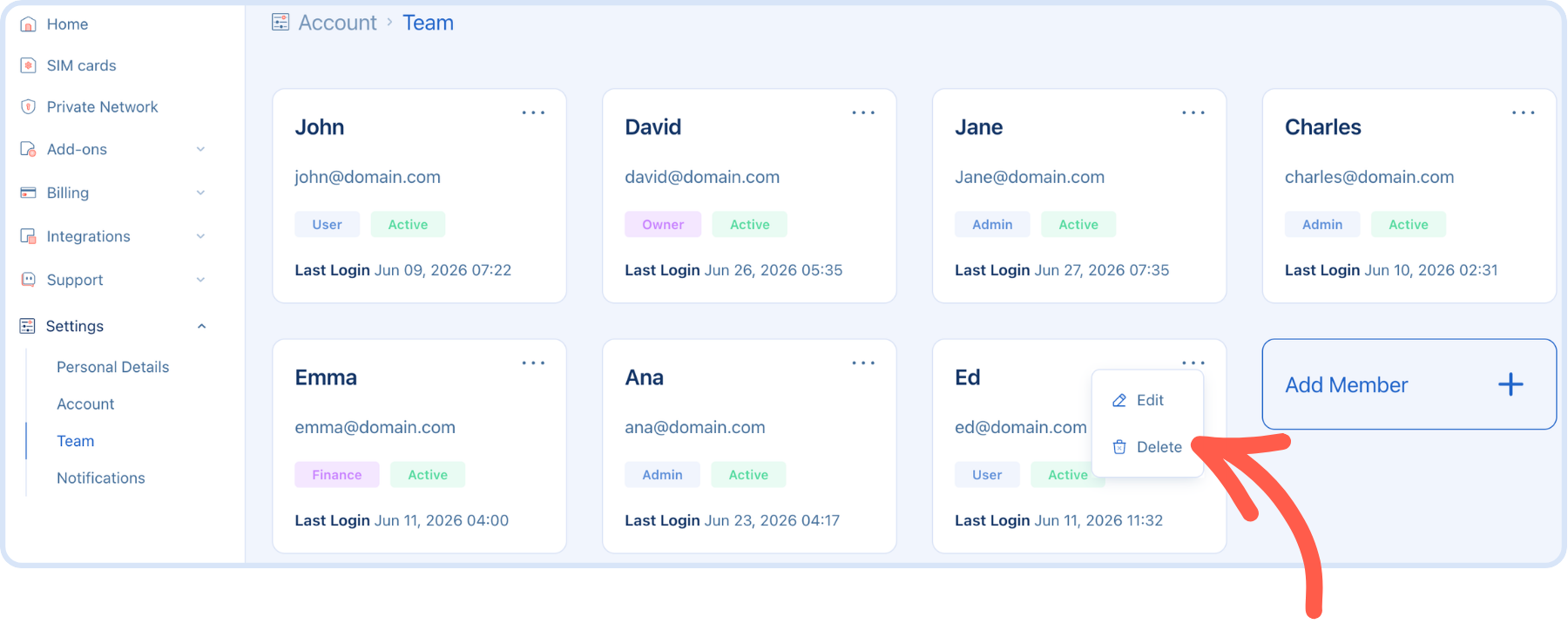
Vai a Impostazioni → Squadra.
Clicca Aggiungi un membro.
Inserisci il loro indirizzo e-mail e scegli un ruolo.
Invia l'invito.
L'utente riceve un'e-mail con un link per impostare la propria password. Effettua l'accesso con le proprie credenziali. Non esiste un accesso condiviso.
Ruoli
| Ruolo | È in grado di gestire le schede SIM | È in grado di gestire gli utenti | È in grado di gestire la fatturazione |
|---|---|---|---|
Proprietario | Sì | Sì | Sì |
Amministratore | Sì | Sì | Sì |
Utente | Sì | No | No |
Finanza | Sì | No | Sì |
Proprietario
Amministratore
Utente
Finanza
Proprietario è il creatore dell'account e non è un ruolo assegnabile. Per ogni account è previsto un solo proprietario, che non può essere rimosso, ma può essere trasferito. Contatta l'assistenza se devi trasferire la proprietà, ad esempio quando il dipendente che ha creato l'account lascia l'azienda.
Amministratore ha le stesse funzionalità quotidiane dell’Amministratore: gestione delle SIM, invito e rimozione degli utenti e accesso alla fatturazione.
Utente può gestire le SIM (registrarle, attivarle/disattivarle, configurare i limiti di utilizzo, i tag e così via), ma non può visualizzare i dati di fatturazione né gestire altri utenti.
Finanza può gestire le SIM e ha accesso alle impostazioni di fatturazione.
Scegli il ruolo che corrisponde alle mansioni effettive che quella persona dovrà svolgere. È facile invitare qualcuno come Utente e promuoverlo poi ad Amministratore se le sue responsabilità aumentano.
Modifica il ruolo di un utente
Vai a Impostazioni → Squadra.
Trova l'utente nell'elenco.
Clicca sui tre puntini → Modifica → e selezionare il nuovo ruolo.
La modifica ha effetto immediato. Alla loro prossima azione nella dashboard, disporranno delle autorizzazioni relative al nuovo ruolo.
Rimuovere un utente
Vai a Impostazioni → Squadra.
Trova l'utente.
Clicca sui tre puntini → Rimuovi.
La rimozione di un utente comporta la revoca immediata del suo accesso. L'utente non conserva alcun diritto di accesso residuo. Se in seguito dovesse averne nuovamente bisogno, dovrà ricevere un nuovo invito.
Domande frequenti
No, c'è esattamente un solo proprietario per account. Gli amministratori hanno competenze quasi identiche, quindi per la maggior parte dei team il ruolo di amministratore soddisfa le esigenze di un "secondo proprietario". Per trasferire la proprietà (ad esempio, nel caso in cui il dipendente fondatore lasci l'azienda), contatta l'assistenza.
Rimuovi immediatamente il suo account da Impostazioni → Team. In questo modo l’accesso alla dashboard verrà revocato immediatamente. Se aveva configurato l’autenticazione a più fattori (MFA) o una passkey su un dispositivo condiviso, controlla anche Sicurezza dell'account per quel dispositivo.
Al momento no. I ruoli sono validi a livello di account. Se hai bisogno di segmentare l’accesso per flotta o cliente, valuta la possibilità di creare account Simbase separati. Contattaci vendite da discutere.
Chiedi loro di controllare prima la cartella dello spam. Se l'invito non è ancora presente, rimuovi l'utente in sospeso da Impostazioni → Team e reinvitalo, verificando che l'indirizzo non contenga errori di digitazione.
Correlati
Sicurezza dell'account — MFA e chiavi di accesso per ciascun utente
Saldo del conto e fatture — chi può visualizzare il saldo, la cronologia dei ricarichi e le fatture
Fuso orario dell'account — l’altra impostazione a livello di account, in modo che i timestamp della dashboard corrispondano all’orario di lavoro del tuo team


© 2026 Simbase. Tutti i diritti riservati.