

Crea un limite di consumo personalizzato con il Simbase Usage Guard Toolkit
I limiti di utilizzo integrati di Simbase controllano il consumo quando arrivano i CDR dalla rete, di solito a distanza di qualche ora. Se ti servono controlli più frequenti (ogni 30 minuti, ogni 5 minuti, su richiesta) o una logica personalizzata (notifica in caso di avviso, disattivazione solo di alcune SIM, esclusione dell'orario lavorativo), lo Usage Guard Toolkit è un'automazione no-code che puoi creare da solo con l'API di Simbase e Make.com.
Questo articolo spiega cosa fa il Toolkit, quando è la scelta giusta e come configurarlo.
Cosa fa il Toolkit
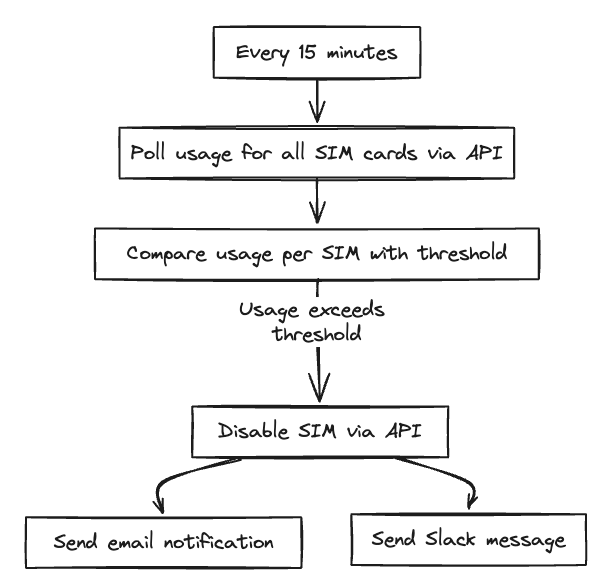
Un'automazione pianificata che:
interroga l'API di consumo di Simbase per ogni SIM del tuo account (o un sottoinsieme filtrato).
confronta il consumo di ogni SIM con una soglia che definisci tu.
disattiva le SIM che superano la soglia tramite l'API di Simbase.
ti avvisa (Slack, email, webhook, log su Google Sheets, qualunque cosa colleghi).
È basato su Make.com perché è visuale, non richiede codice e la maggior parte dei clienti lo mette in funzione in meno di 15 minuti. La stessa logica funziona in Zapier, n8n o in uno script personalizzato. Make.com è semplicemente la strada che Simbase ha documentato.
Quando il Toolkit è la scelta giusta
Scegli il Toolkit al posto dei limiti di utilizzo nativi (o insieme a loro) quando ti servono:
Intervalli di controllo più brevi. I limiti di utilizzo nativi intervengono all'arrivo dei CDR; il Toolkit può girare con la frequenza che la tua piattaforma di automazione consente.
Flussi di notifica personalizzati. Vuoi un messaggio Slack all'80% del limite e la disattivazione al 100%? Costruiscilo.
Soglie su più livelli. Avvisa, poi disattiva, poi allerta il team operativo, tutto in un unico flusso.
Condizioni basate su regole aziendali. Non disattivare nel weekend, ignorare certi tag, disattivare solo le SIM di test e così via.
Integrazione con altri sistemi. Sincronizzare il consumo con il tuo CRM, registrare ogni disattivazione in un data warehouse e così via.
Resta sui limiti di utilizzo nativi quando:
Il comportamento predefinito (disattivazione al superamento del limite, azzeramento mensile automatico opzionale) è quello che vuoi.
Non vuoi gestire un'automazione di terze parti.
Non ti servono notifiche o logiche aziendali personalizzate.
Puoi usare entrambi: i limiti di utilizzo nativi come base e il Toolkit per i casi particolari. Non vanno in conflitto.
Cosa il Toolkit non può fare
Lo stesso vincolo dei limiti di utilizzo nativi: dipende dai dati di consumo di Simbase, che a loro volta dipendono dall'arrivo dei CDR dalla rete. Un Toolkit che gira ogni 5 minuti lavora comunque su CDR che possono avere ore di ritardo.
Per un vero limite rigido in tempo reale dovresti monitorare il consumo di dati sul dispositivo stesso e far chiudere la connessione al dispositivo quando raggiunge il limite. Questo va oltre ciò che Simbase o Make.com possono offrire.
Blueprint
Se ti sembra complicato, niente paura. Questo tutorial ti guida passo dopo passo nella creazione del tuo Usage Guard Toolkit. Non devi scrivere codice: ti mostriamo esattamente come configurarlo in Make.com.
Configurare il Toolkit
Passo 1: Scegli la piattaforma di automazione
Se è la prima volta, ti consigliamo Make.com:
Editor di flussi visuale, senza codice.
Il piano gratuito basta per flotte piccole.
I piani a pagamento gestiscono flotte più grandi e intervalli più brevi.
Funzionano anche Zapier, n8n, Pipedream o uno script Python/Node personalizzato. Il resto della guida usa Make.com; gli stessi moduli e la stessa logica valgono altrove.
Passo 2: Crea una chiave API Simbase
Accedi a dashboard.simbase.com.
Vai su Integrations → API.
Fai clic su Create New API Key.
Chiamala
Usage Guard Toolkit(o qualcosa di simile).Imposta All resources su Write. Lascia le impostazioni avanzate sui valori predefiniti.
Fai clic su Create e copia la chiave.
Consulta Chiavi API per sapere cosa copre ogni livello di autorizzazione.
Passo 3: Importa il blueprint di Make.com
Simbase pubblica un blueprint preconfigurato che puoi importare in un solo passaggio:
Scarica il blueprint (cerca
Simbase-Usage-Guard-Toolkit.blueprint.json, ~27 KB).In Make.com, crea un nuovo scenario.
Usa Import Blueprint e seleziona il file JSON scaricato.
Apri ciascuno dei tre moduli HTTP e sostituisci il segnaposto YoUrApiKeYHeRe con la tua chiave API.
Regola la soglia di consumo nel modulo di confronto (esempio predefinito: 10 GB).
Testa lo scenario manualmente prima di attivare la pianificazione.
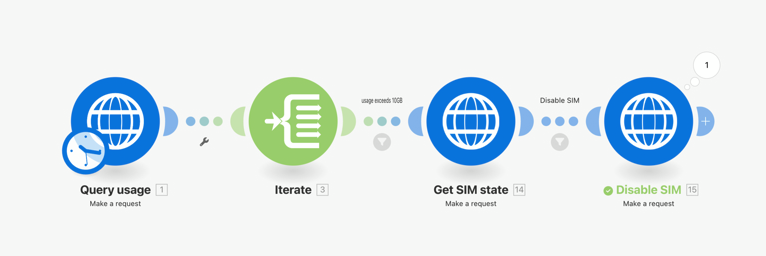
Il blueprint gestisce il flusso di base: recupera il consumo → scorre le SIM → confronta con la soglia → controlla lo stato attuale della SIM → disattiva le SIM non ancora disattivate.
Passo 4: Personalizza in base alle tue esigenze
Il blueprint è un punto di partenza. Personalizzazioni comuni:
Conversione della soglia. L'API restituisce il consumo in byte, in gigabyte binari: 1 GB = 1.073.741.824 byte, quindi 10 GB = 10.737.418.240. Non è la stessa convenzione della dashboard, dove un limite di utilizzo di 1 GB corrisponde a 1.000 MB. Una soglia di 10 GB nel Toolkit è quindi circa il 7% più alta di un limite di utilizzo di 10 GB. Se vuoi che coincidano, imposta il confronto del Toolkit su 10.000.000.000.
Paginazione. Necessaria oltre circa 500 SIM. Vedi Paginazione per flotte grandi più avanti.
Notifiche. Aggiungi un modulo che invii un messaggio Slack, un'email o un webhook quando una SIM supera la soglia.
Filtro per tag. Applica il controllo solo alle SIM con un tag specifico (per esempio solo
productione nontest).
Iterare sull'array di SIM
L'API di consumo restituisce un array di oggetti SIM nel campo data.simcards della risposta. Per elaborarli uno per uno in Make.com:
Nel modulo HTTP, imposta Parse response su Yes.
Aggiungi un modulo Iterator allo scenario.
Imposta l'array dell'iteratore su
data.simcardsdalla risposta HTTP.
Ogni iterazione è quindi una singola SIM da confrontare e gestire.
Paginazione per flotte grandi
Il blueprint non include la paginazione di default. Funziona senza modifiche per flotte fino a qualche centinaio di SIM. Per flotte più grandi:
Controlla se la risposta API contiene
"has_more": true.In caso affermativo, leggi il valore di
cursordalla risposta.Invia un'altra richiesta a
/v2/usage/simcards?cursor=<value>.Ripeti finché
has_morenon è false.
In Make.com si fa con un Repeater e un ciclo di richieste HTTP, che esula dal blueprint di base.
Esclusione di responsabilità
Lo Usage Guard Toolkit è fai da te. Pur usando l'API ufficiale di Simbase, Simbase non si assume alcuna responsabilità per:
Limiti mancati a causa di ritardi nei CDR o nell'API.
SIM non disattivate in tempo.
Eccedenze, costi o interruzioni del servizio che ne derivano.
Testa con cura la tua configurazione, monitorala regolarmente e non usarla come unica protezione per SIM in cui un superamento dei costi sarebbe catastrofico.
Domande frequenti
Sì. La logica si trasferisce direttamente. Il blueprint di Make.com è un punto di partenza; ricrea gli stessi moduli in Zapier con passaggi di richiesta HTTP.
Sì. Aggiungi uno scenario pianificato che giri il 1° di ogni mese e riattivi le SIM in base a un tag o a un filtro. Il Monthly Auto-Reset nativo dei limiti di utilizzo lo fa già per te se ti serve solo il comportamento di base.
Più spesso non vuol dire più preciso. Il Toolkit legge i dati di consumo di Simbase, che si aggiornano solo quando arrivano i CDR dalla rete, spesso a ore di distanza. Eseguirlo ogni 5 minuti significa soprattutto rileggere gli stessi numeri e consumare operazioni di automazione. Ogni 15-30 minuti basta per la maggior parte delle flotte.
Più nulla disattiva le SIM. Il Toolkit è l'unica cosa che applica la tua soglia personalizzata, quindi uno scenario in pausa, una chiave API scaduta o un piano Make.com esaurito eliminano la protezione senza avvisarti. Attiva le notifiche di errore in Make.com e lascia attivi i limiti di utilizzo nativi come rete di sicurezza.
Articoli correlati
Limiti di utilizzo: l'alternativa nativa e più semplice
Auto-disable: disattivazione in base al calendario
Chiavi API: crea e limita la chiave con cui il Toolkit si autentica
API: l'interfaccia sottostante
Tag: utile per limitare il Toolkit a una parte della flotta


© 2026 Simbase. Tutti i diritti riservati.