

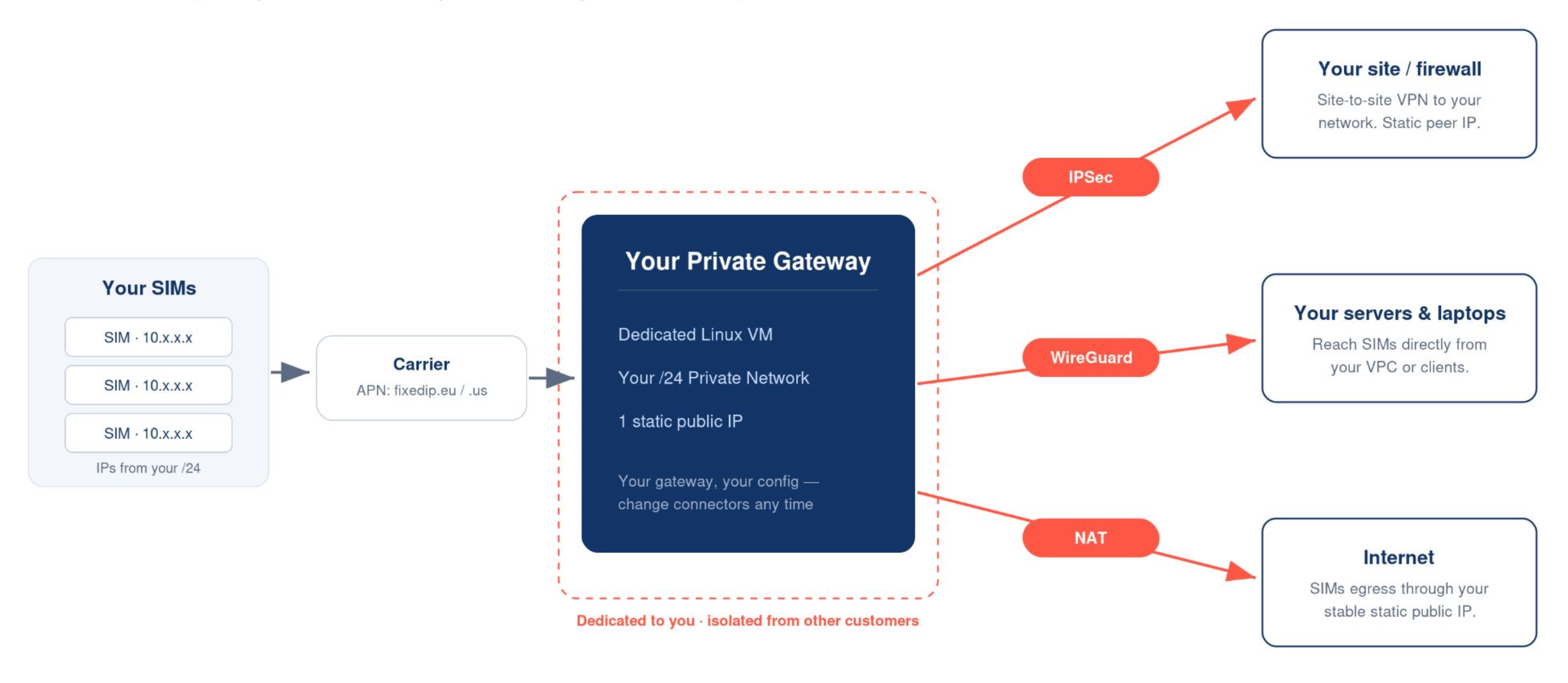
A rete privata assegna a un gruppo di schede SIM indirizzi IP statici su un gateway dedicato al tuo account. Ogni rete privata Simbase funziona su un proprio gateway privato, in un punto di presenza (POP) da te scelto, con un connettore da te scelto. Questo articolo illustra la nuova architettura delle reti private Simbase e spiega come connettersi tramite WireGuard.
Quali vantaggi offre una rete privata?
Un gateway dedicato, solo per te. La tua rete privata funziona su un gateway isolato dedicato, non su un dispositivo condiviso con altri clienti. Nessun “vicino rumoroso”, nessuna interruzione di servizio che coinvolga altri clienti.
Indirizzi IP statici assegnati dal gestore. Ogni SIM riceve un indirizzo IP dal proprio intervallo direttamente dall'operatore. Non è prevista alcuna fase intermedia di NAT da dinamico a statico.
La scelta del connettore, configurabile per rete:
WireGuard, consigliato per la maggior parte delle configurazioni, vedi sotto.
IPsec, un tunnel bidirezionale da sito a sito verso la propria rete, vedere IPsec.
NAT, il gateway assegna alle SIM un indirizzo IP pubblico senza avvalersi di un tunnel VPN.
La tua scelta di POP. Francoforte (UE) o Virginia (USA).
Per informazioni di base sul funzionamento di una VPN e sui casi in cui vale la pena configurarne una, consulta VPN per l'IoT.
Implementazione di una rete privata
L'implementazione e l'assegnazione delle SIM a una rete privata è semplice:
Vai a Reti private nella tua dashboard di Simbase.
Clicca Crea rete.
Assegna un nome alla tua rete, seleziona il Luogo della fuga e Profilo SIM.
Implementare la rete.
Per assegnare le SIM alla tua rete:
Accedi al p appena creatorete privata.
Vai a Schede SIM.
Clicca su Assegnare le SIM.
Cerca le SIM che desideri aggiungere al rete privata e clicca su "Assign Selected".
Connettiti con WireGuard
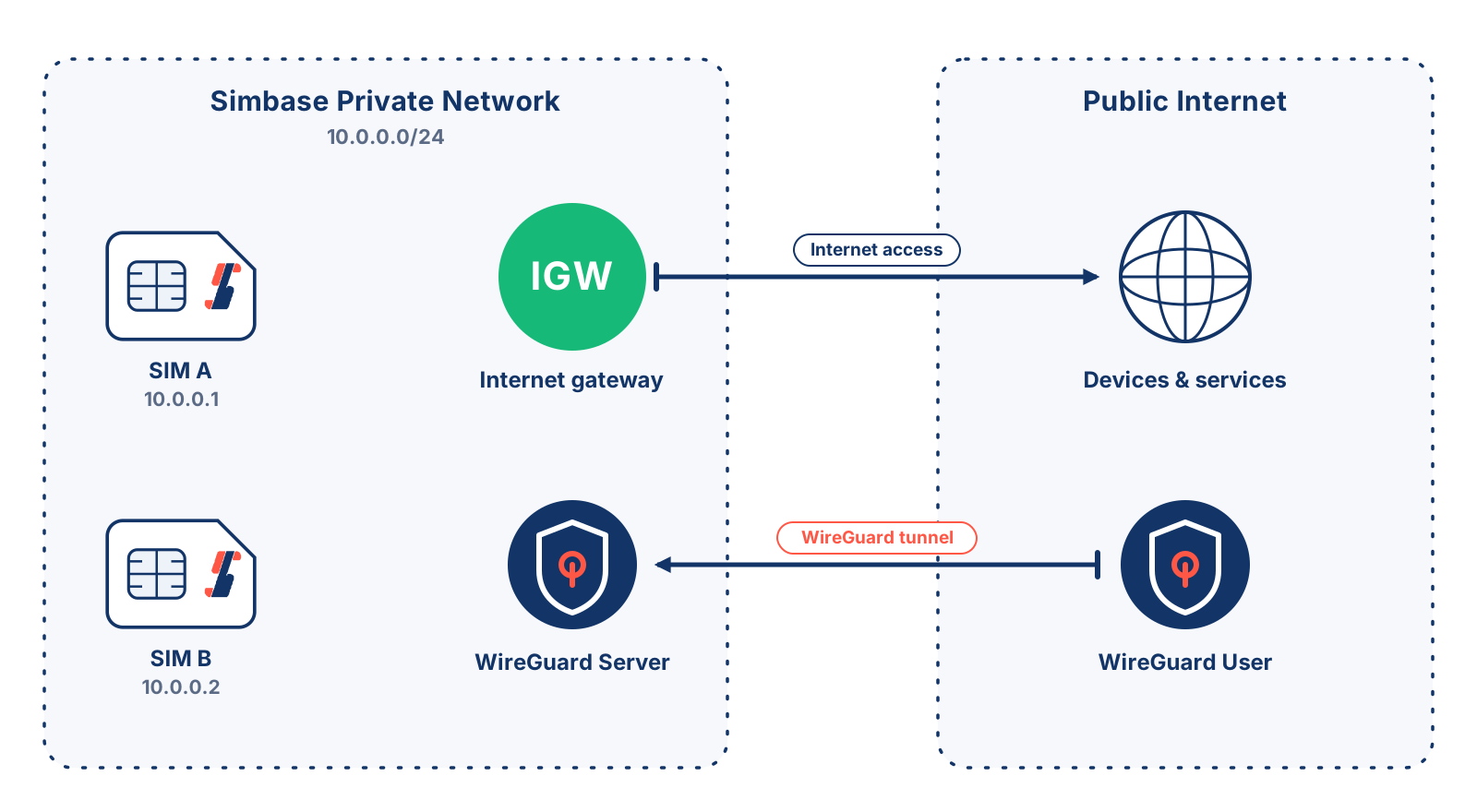
Connettersi è un gioco da ragazzi: basta copiare e incollare. Simbase genera una configurazione già pronta per la tua rete privata. Installa il client, crea un tunnel vuoto, incolla la configurazione e attiva il servizio.
Una configurazione è più o meno così:
1. Scarica i tuoi file di configurazione
L'e-mail della tua rete contiene cinque link di invio di Bitwarden e una password. Ogni link ti offre una configurazione WireGuard pronta all'uso sotto forma di .txt file, uno per ogni dispositivo o client che si desidera connettere.
Per ogni link:
Apri l'e-mail e copia la password che vi è riportata.
Clicca sul link "Invia" di Bitwarden. Si aprirà una pagina di Bitwarden nel tuo browser.
Inserisci la password nel campo apposito e clicca su Continua.
Clicca Scarica. A
.txtil file viene salvato sul tuo computer, ad esempiowireguard_profile_1.txt.Ripetere l'operazione per i restanti collegamenti.
Apri uno dei file scaricati in un editor di testo per verificare che abbia l'aspetto di un file di configurazione, con un [Interfaccia] sezione e un [Colega] sezione.
2. Installa l'app WireGuard
Windows, macOS o Linux: wireguard.com/install.
iPhone o iPad: l'App Store.
Android: Google Play.
Una volta installata, apri l'app.
3. Aggiungi un tunnel (desktop)
Apri uno dei file che hai scaricato
.txtfile in un editor di testo (Blocco note su Windows, TextEdit su macOS).Seleziona tutto e copialo.
Nell'app WireGuard, clicca su Aggiungi tunnel e scegli Aggiungi un tunnel vuoto.
Elimina tutto ciò che è presente nel nuovo editor che si apre.
Incolla la tua configurazione.
Dagli un nome riconoscibile, ad esempio
Simbase private network 1.Clicca Salva.
Seleziona il tunnel dall'elenco e fai clic su Attiva.
Nel giro di pochi secondi lo stato cambia Attivo, e vedrai l'ora dell'ultimo "handshake" e i byte inviati e ricevuti. Ciò significa che sei connesso.
4. Aggiungi un tunnel (dispositivo mobile)
Salva il .txt salva il file sul tuo telefono, apri l'app WireGuard, tocca +, scegli Crea da file o archivio, quindi seleziona il file. A questo punto, tocca il tunnel per attivarlo.
Se il tuo telefono non ti permette di scegliere un .txt file, rinominarlo in modo che il nome finisca con .conf prima di tutto.
5. Verifica che funzioni
Nell'app WireGuard, verifica che il tunnel sia visibile Attivo, con un recente Ultima stretta di mano e il numero di byte inviati e ricevuti è in aumento.
Una volta attivato il tunnel, esegui un ping su una delle tue SIM utilizzando il suo indirizzo IP statico, che trovi nell'elenco per SIM che ti ha inviato Simbase.
Prova quindi a utilizzare il servizio di cui hai effettivamente bisogno, come SSH o l'interfaccia web del dispositivo. Alcuni dispositivi non rispondono al ping anche se sono raggiungibili.
Se una SIM non risponde:
Verifica che la SIM sia Abilitato e si è connesso alla rete da quando hai modificato l'APN. Un dispositivo che non si è ricollegato sta ancora utilizzando quello vecchio. Vedi Stato della SIM.
Verificare che il dispositivo sia impostato su fixedip.eu oppure fixedip.us, in base al POP in cui opera il tuo gateway.
Controlla il firewall integrato nel dispositivo. È possibile che il tunnel sia attivo e funzioni correttamente, mentre il dispositivo stesso blocchi il traffico.
Router Teltonika, tramite SMS
I router Teltonika consentono di modificare da remoto le impostazioni APN tramite SMS, quindi non è necessario alcun accesso fisico né una sessione VPN:
Sostituisci
<router_password>con la password SMS del router.Ambientato a Servizi → Strumenti per dispositivi mobili → Strumenti SMS.
Utilizzo
fixedip.usanzichéfixedip.euse la tua rete si trova nel POP degli Stati Uniti.Invia l'SMS alla SIM tramite la dashboard. Il router applica la modifica e si riconnette automaticamente.
Altri fornitori
La maggior parte dei router e dei moduli cellulari supporta gli aggiornamenti remoti dell'APN tramite la propria piattaforma di gestione, ad esempio Cradlepoint NetCloud, Sierra Wireless AirLink, Robustel RCMS o InHand iManager. Se si utilizza uno strumento di gestione della flotta, è consigliabile applicare prima la modifica dell'APN tramite tale strumento ed effettuare dei test su un piccolo gruppo di dispositivi prima di estenderla all'intera flotta.
Per i moduli integrati (Quectel, Telit, Sierra, u-blox), utilizzare un comando AT tramite il canale di controllo seriale o MQTT già esistente:
Domande frequenti
Sì, ogni rete privata costa 3 $/€/£ al giorno e include una sottorete /24.
Sì. Il NAT è una delle tre opzioni di connessione disponibili, insieme a WireGuard e IPsec. Con il NAT, il gateway assegna alle tue SIM un indirizzo IP pubblico senza creare un tunnel.
Nessun limite. L'e-mail di configurazione include cinque configurazioni predefinite, quindi contatta l'assistenza se ne hai bisogno di altre.
No, OpenVPN non può più essere utilizzato. Abbiamo smesso di utilizzare OpenVPN e abbiamo iniziato a utilizzare WireGuard, poiché garantisce prestazioni e stabilità migliori.
Correlati
IPsec — configurare o migrare un tunnel IPsec bidirezionale
VPN per l'IoT — quando una VPN vale la complessità aggiuntiva
Indirizzi IP pubblici — per la raggiungibilità in entrata su una singola SIM senza rete privata
Network Address Translation (NAT) — cosa significa per l’IoT
Verifica di compatibilità — assicurati che il tuo dispositivo sia compatibile prima dell'implementazione


© 2026 Simbase. Tutti i diritti riservati.